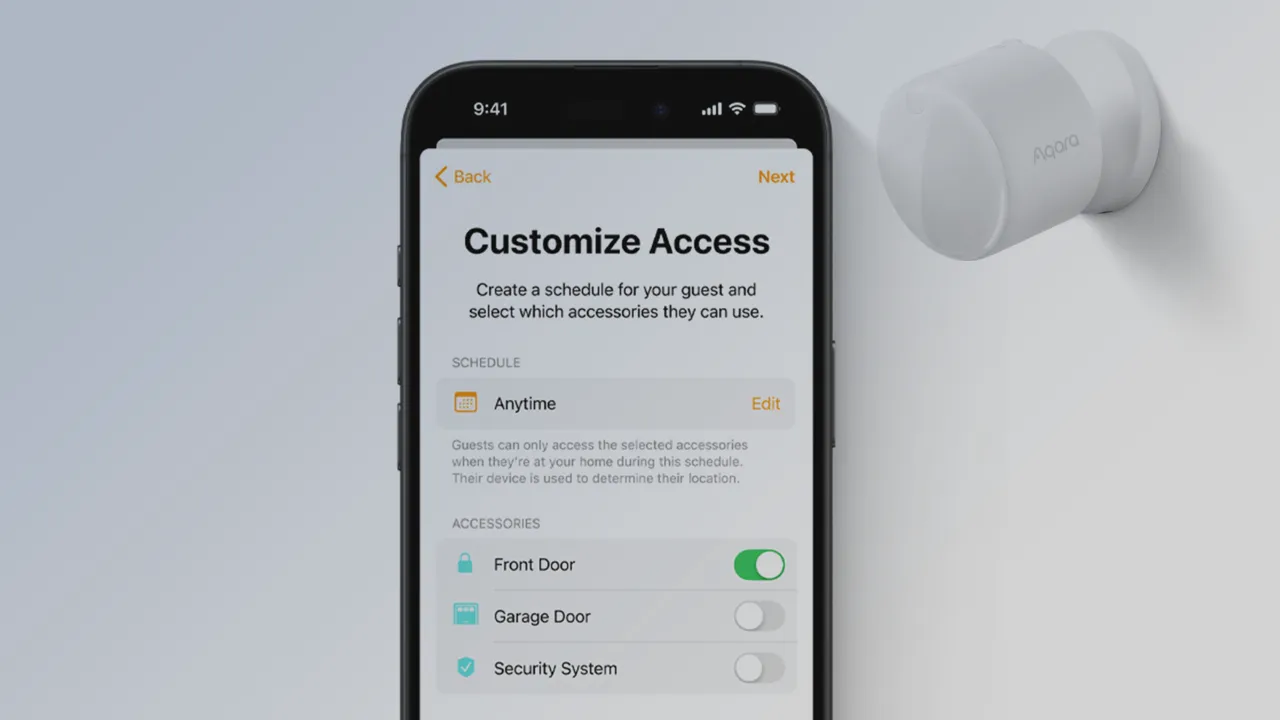
Az Apple HomeKit az Apple okosotthon-technológiája, amelynek felhasználói felülete ma az Apple Otthon (Apple Home) alkalmazás. Segítségével kompatibilis világításokat, konnektorokat, zárakat, termosztátokat, érzékelőket, kamerákat és egyéb eszközöket lehet egyetlen rendszerben kezelni, automatizálni és Siri hangvezérléssel irányítani. Az Apple Home a saját HomeKit-eszközök mellett a Matter szabványt is támogatja, így az újabb kiegészítők több okosotthon-platformmal is együttműködhetnek.
HomeKit és Apple Home
A HomeKit elsősorban az Apple által létrehozott technológiai keretrendszer:
- meghatározza, hogyan kommunikáljanak az okoseszközök az Apple-rendszerrel;
- biztonságos párosítást és titkosított kommunikációt biztosít;
- lehetővé teszi az eszközök vezérlését az Otthon alkalmazásból és Sirivel;
- alapot adhat külső, HomeKit-kompatibilis alkalmazások számára.
Az Apple Home az a felhasználói környezet, amelyben a rendszer ténylegesen használható. Az iPhone, iPad és Mac Otthon alkalmazásában helyiségekbe rendezhetők az eszközök, jelenetek állíthatók be, automatizálások hozhatók létre, és megtekinthető az otthon állapota.
A gyártók ma gyakran nem kizárólag a „Works with Apple HomeKit” jelölést használják. Az újabb termékeken a Matter logó is megjelenhet, ami azt jelzi, hogy az adott eszköz szabványosított módon több ökoszisztémához is csatlakozhat.
A rendszer fő elemei
Apple-eszközök
Az Apple Home rendszer vezérlésére jellemzően ezek használhatók:
- iPhone: elsődleges beállító- és vezérlőeszköz;
- iPad: vezérlésre és automatizálások kezelésére használható;
- Mac: az Otthon alkalmazáson keresztüli vezérlésre alkalmas;
- Apple Watch: gyors műveletekhez, például lámpák vagy jelenetek aktiválásához;
- HomePod és HomePod mini: hangvezérlésre és otthonközpontként;
- Apple TV 4K: médiacenterként és otthonközpontként.
A HomePod és HomePod mini beállítás után automatikusan otthonközpontként működhet. Az Apple TV 4K akkor válik otthonközponttá, ha az Otthon alkalmazásban egy helyiséghez hozzáadják.
Okosotthon-kiegészítők
A rendszerhez különböző gyártók termékei csatlakoztathatók, például:
- okosizzók és LED-szalagok;
- fali kapcsolók és dimmerek;
- okoskonnektorok;
- ajtó- és ablakérzékelők;
- mozgás-, fény- és hőmérséklet-érzékelők;
- okoszárak;
- garázskapu- és kapunyitók;
- termosztátok;
- ventilátorok és légtisztítók;
- biztonsági kamerák;
- csengők;
- redőny- és függönymotorok;
- vízszivárgás- és füstérzékelők.
A kompatibilitást mindig érdemes a gyártó aktuális termékoldalán ellenőrizni, mert egy eszköz ugyan támogathatja a Mattert, de nem feltétlenül minden funkcióját teszi elérhetővé az Apple Home alkalmazásban.
HomeKit, Matter és Thread
A három technológia eltérő szerepet tölt be.
| Technológia | Szerepe | Példa |
|---|---|---|
| HomeKit | Apple-féle okosotthon-keretrendszer | Egy HomeKit-kompatibilis lámpa vezérlése az Otthon appból |
| Matter | Több platformot összekötő szabvány | Ugyanaz az eszköz használható Apple Home, Google Home vagy Alexa alatt |
| Thread | Alacsony fogyasztású vezeték nélküli hálózat | Akkumulátoros érzékelők és zárak kommunikációja |
A Matter nem rádiós szabvány, hanem kommunikációs és kompatibilitási szabvány. Egy Matter-eszköz Wi-Fi-n, Etherneten vagy Thread hálózaton keresztül is működhet. A Thread ezzel szemben hálózati technológia: alacsony fogyasztású, IPv6-alapú mesh hálózatot hoz létre az erre alkalmas kiegészítők számára.
Ezért fontos különbséget tenni a következők között:
- Matter over Wi-Fi: Wi-Fi hálózatot használ;
- Matter over Ethernet: vezetékes hálózaton működik;
- Matter over Thread: Thread mesh hálózaton kommunikál;
- régebbi HomeKit over Wi-Fi vagy Thread: az Apple korábbi, saját ökoszisztémájára épül.
A Matter over Thread eszközök működéséhez Thread-képes otthonközpont vagy kompatibilis Thread border router szükséges. Ilyen lehet például a HomePod mini, a második generációs HomePod, illetve bizonyos Apple TV 4K modellek.
Az Otthon alkalmazás
Az Otthon app az Apple Home központi kezelőfelülete. A főképernyőn megjeleníthetők a gyakran használt eszközök, állapotok és vezérlők, míg a helyiségek szerint rendezett nézet részletesebb kezelést biztosít.
Otthonok és helyiségek
A felhasználó létrehozhat például:
- nappali;
- hálószoba;
- konyha;
- dolgozószoba;
- fürdőszoba;
- garázs;
- kert vagy terasz.
Az eszközök helyiségekhez rendelése nemcsak átláthatóbbá teszi a kezelést, hanem a Siri-parancsokat is természetesebbé alakítja. Például megadható, hogy „Kapcsold le a nappali lámpáját”, vagy „Állítsd 22 fokra a hálószobát”.
Jelenetek
A jelenet több eszköz előre meghatározott állapotát kapcsolja össze. Néhány gyakorlati példa:
- Jó reggelt: felkapcsolja a konyhai világítást, felhúzza a redőnyt, és elindítja a reggeli zenét;
- Mozi: lekapcsolja a fővilágítást, tompítja a háttérfényt, és bekapcsolja a televíziót;
- Elmegyek otthonról: kikapcsolja a lámpákat, lezárja az ajtót, és aktiválja a riasztási automatizálást;
- Jó éjszakát: lekapcsol minden kijelölt fényt, csökkenti a fűtést, és ellenőrzi a zárakat.
Automatizálások
Az automatizálás egy esemény, időpont vagy feltétel alapján hajt végre műveleteket. Az Apple Home többféle indítást támogat.
Időalapú automatizálás
Egy eszköz meghatározott időben vagy napokon aktiválódhat:
- a kerti világítás napnyugtakor bekapcsol;
- a fűtés hétköznap reggel elindul;
- a redőny minden este 22 órakor leereszkedik;
- a bojler vagy ventilátor egy adott időintervallumban működik.
Helyalapú automatizálás
A rendszer az otthon lakóinak érkezéséhez vagy távozásához kötheti a műveleteket:
- a lámpák bekapcsolnak, amikor valaki hazaér;
- a termosztát takarékos módba vált, amikor mindenki elmegy;
- értesítés jelenik meg, ha egy ajtó nyitva maradt;
- a biztonsági kamera másik üzemmódba kapcsol, amikor a lakók elhagyják a lakást.
A helyalapú funkciókhoz általában megfelelően beállított otthonközpont és a lakók helymegosztása szükséges.
Érzékelőalapú automatizálás
Az érzékelők állapotváltozásai is indíthatnak műveleteket:
- mozgás észlelésekor felkapcsol a folyosó fénye;
- ajtónyitáskor értesítés érkezik;
- vízszivárgás esetén megszólal egy riasztó;
- magas páratartalomnál bekapcsol a ventilátor;
- napnyugtakor a kültéri lámpák aktiválódnak.
Az összetettebb automatizálásoknál feltételek is megadhatók, például csak akkor kapcsoljon fel a lámpa mozgásra, ha már sötét van.
Siri hangvezérlés
A Siri az Apple Home egyik legkényelmesebb kezelési módja. Hangparancsokkal lehet:
- lámpákat fel- és lekapcsolni;
- fényerőt és színhőmérsékletet állítani;
- zárakat és garázskapukat vezérelni;
- termosztátot szabályozni;
- jeleneteket indítani;
- megkérdezni egy érzékelő aktuális értékét;
- ellenőrizni, hogy egy ajtó vagy ablak nyitva van-e.
A Siri használható iPhone-on, Apple Watchon, CarPlay rendszerben, valamint HomePodon keresztül. Zárak, garázskapuk és egyes biztonsági funkciók esetében az Apple extra megerősítést kérhet, különösen távoli vezérlésnél.
Otthonközpont szerepe
Az otthonközpont teszi lehetővé, hogy az Apple Home ne csak a lakásban tartózkodó iPhone-ról legyen elérhető.
Egy megfelelő otthonközpont segítségével:
- távolról vezérelhetők az eszközök;
- működhetnek az automatizálások;
- értesítések érkezhetnek távollét közben;
- más családtagok is meghívhatók;
- hozzáférhetővé válhatnak a biztonsági kamerák;
- stabilabbá válhat a Thread- és Matter-eszközök kezelése.
Az Apple szerint az otthonközpont lehet HomePod, HomePod mini vagy Apple TV 4K; a Matter- és Thread-eszközök esetében a kompatibilitás az adott készülék típusától is függ.
Az újabb iPhone-ok bizonyos Matter-kiegészítőket otthonközpont nélkül is képesek helyben párosítani és kezelni, de a távoli vezérléshez, automatizálásokhoz és értesítésekhez továbbra is ajánlott otthonközpontot beállítani.
Biztonság és adatvédelem
Az Apple Home egyik legfontosabb előnye az Apple ökoszisztémájára jellemző biztonsági modell. A kompatibilis kiegészítők párosítása hitelesítéssel történik, a kommunikáció pedig titkosított lehet.
A rendszer biztonságának fontos elemei:
- Apple-fiók használata;
- kétfaktoros hitelesítés;
- iCloud-kulcskarika bekapcsolása;
- helyi hálózati kommunikáció;
- jogosultságok kezelése;
- meghívott felhasználók hozzáférésének szabályozása;
- titkosított távoli kapcsolat.
A HomeKit Secure Video kompatibilis kamerák esetében az Apple a felvételek elemzését és kezelését az adatvédelemre összpontosítva valósítja meg, de a pontos funkciók a kamerától és az iCloud+-csomagtól függnek. A kompatibilis kamera kiválasztásakor ezért nemcsak a felbontást és a látószöget, hanem a tárhely- és előfizetési feltételeket is ellenőrizni kell.
Kamerák és HomeKit Secure Video
A HomeKit Secure Video az Apple Home biztonsági kamerás funkciója. Kompatibilis kamerával:
- élő videó nézhető az Otthon appban;
- mozgásról értesítés küldhető;
- meghatározható, hogy a kamera mikor rögzítsen;
- beállítható, hogy otthon tartózkodáskor milyen módon működjön;
- bizonyos esetekben személyek, állatok vagy járművek különböztethetők meg.
A kamera működése automatizálásokhoz is kapcsolható. Például a rendszer aktiválhatja a felvételt, amikor minden lakó elhagyja az otthont, és letilthatja vagy korlátozhatja, amikor valaki hazaér.
Eszközök párosítása
Egy HomeKit- vagy Matter-kiegészítő beállítása általában a következőképpen történik:
- Telepíteni kell az eszközt a gyártó útmutatója szerint.
- Meg kell nyitni az Otthon alkalmazást.
- Az „Eszköz hozzáadása” lehetőséggel be kell olvasni a HomeKit- vagy Matter-kódot.
- Ki kell választani a helyiséget és az eszköz nevét.
- Szükség esetén be kell fejezni a firmware-frissítést a gyártó alkalmazásában.
- Érdemes azonnal ellenőrizni a Siri-vezérlést és az automatizálásokat.
Matter-eszköz esetében a párosítást QR-kóddal vagy támogatott Apple-készülék közelítésével lehet elvégezni. Ha a kiegészítőt korábban egy másik ökoszisztémában állították be, előfordulhat, hogy ugyanazt az eszközt több platformhoz is hozzá lehet adni a Matter multi-admin funkciójával.
Előnyök
Egyszerű használat
Az Apple Home legnagyobb erőssége az egységes kezelési felület. Az iPhone-felhasználók számára nem szükséges több, egymástól teljesen eltérő alkalmazást használni minden egyes eszközhöz.
Jó integráció
Az Apple Home szorosan együttműködik az Apple-fiókkal, a Sirivel, az Apple Watch-csal, a helymeghatározással és az Apple TV-vel. Ez különösen kényelmessé teszi azok számára, akik már több Apple-terméket használnak.
Biztonságközpontú működés
A HomeKit történetileg nagy hangsúlyt helyezett a hitelesítésre, titkosításra és a hozzáférések szabályozására. Ez vonzó lehet azok számára, akik nem szeretnék minden otthoni adatukat külső felhőszolgáltatásokra bízni.
Helyi vezérlés
Sok kompatibilis eszköz helyben is vezérelhető, ezért egy egyszerű lámpakapcsolás vagy érzékelőalapú automatizálás nem feltétlenül igényel külső szerverhez vezető internetkapcsolatot. A távoli eléréshez és felhőalapú funkciókhoz azonban internetkapcsolat szükséges.
Matter-kompatibilitás
A Matter bővíti a választható eszközök körét, mivel a gyártóknak nem feltétlenül kell kizárólag Apple-specifikus megoldást fejleszteniük. Az Apple fejlesztői dokumentációja szerint a Matter-kiegészítők az Otthon alkalmazásban, Sirivel, a Vezérlőközpontban és HomeKit-alapú külső alkalmazásokban is kezelhetők.
Hátrányok és korlátok
Magasabb költség
Az Apple Home-kompatibilis termékek gyakran drágábbak lehetnek, mint az egyszerű Wi-Fi-s vagy kizárólag Google Home-kompatibilis alternatívák. A rendszer teljes értékű használatához sok esetben HomePod mini vagy Apple TV 4K megvásárlása is szükséges.
Apple-ökoszisztémához kötöttség
A rendszer elsősorban akkor kényelmes, ha a háztartás tagjai iPhone-t és más Apple-eszközöket használnak. Androidos felhasználók számára az Apple Home vezérlése korlátozottabb, ezért vegyes platformú háztartásban célszerű a Matter-támogatást külön ellenőrizni.
Korlátozott gyártói funkciók
Egy kiegészítő gyártói alkalmazása sokszor több beállítást kínál, mint az Apple Home. Előfordulhat például, hogy egy kamera fejlettebb képfelismerése, egy világítási rendszer összetett effektje vagy egy termosztát részletes programozása csak a saját alkalmazásban érhető el.
Kompatibilitási különbségek
A „Matter-kompatibilis” megjelölés nem jelenti azt, hogy minden platformon minden funkció azonos módon működik. Vásárlás előtt ellenőrizni kell:
- támogatja-e az eszköz az Apple Home-ot;
- Matter vagy régebbi HomeKit protokollt használ-e;
- Wi-Fi-, Ethernet- vagy Thread-kapcsolatú-e;
- kell-e hozzá gyártói bridge;
- szükséges-e Thread border router;
- elérhető-e a kívánt funkció az Apple Home alkalmazásban.
Hálózati hibák
A „nem válaszol” állapotot okozhatja Wi-Fi-probléma, hibás routerbeállítás, firmware-gond, Thread-hálózati instabilitás vagy egy külső gyártói bridge meghibásodása. Az Apple hibakeresési útmutatója ilyenkor többek között az eszközök, a bridge-ek, az otthonközpontok és a router újraindítását, valamint a firmware-frissítések ellenőrzését javasolja.
Kinek ajánlható?
Az Apple Home különösen jó választás lehet:
- iPhone-t, Apple Watchot és Apple TV-t használóknak;
- adatvédelemre érzékeny felhasználóknak;
- egyszerűen kezelhető, egységes rendszerre vágyóknak;
- olyanoknak, akik világítást, érzékelőket, zárakat és kamerákat szeretnének automatizálni;
- azoknak, akik Matter-kompatibilis eszközökkel később más ökoszisztéma felé is nyitva hagynák a lehetőséget.
Kevésbé ideális lehet annak, aki a lehető legalacsonyabb árat keresi, Androidos háztartásban él, vagy a lehető legmélyebb, barkácsolható automatizálási lehetőségeket szeretné. Ilyen esetben a Google Home, az Amazon Alexa, a Home Assistant vagy ezek kombinációja rugalmasabb alternatívát jelenthet.
Javasolt kezdő összeállítás
Egy stabil, Apple-központú kezdő rendszerhez praktikus lehet:
- egy HomePod mini otthonközpontként és Siri-vezérlőként;
- néhány Matter over Thread vagy Apple Home-kompatibilis okosizzó;
- egy Matter-kompatibilis okoskonnektor;
- ajtó- vagy ablaknyitás-érzékelő;
- mozgásérzékelő;
- szükség esetén HomeKit Secure Video-kompatibilis kamera;
- megfelelő Wi-Fi-lefedettség és naprakész firmware.
A legjobb eredményhez először érdemes néhány alapvető eszközzel kialakítani a rendszert, majd fokozatosan bővíteni. A Thread-eszközöknél különösen fontos az otthonközpont megfelelő elhelyezése, mert ez segíti a mesh hálózat lefedettségét és stabilitását.
Hozzászólások
Jelentkezz be a hozzászóláshoz.
Még nincs hozzászólás. Legyél az első!